
Aangepaste bot instellen
In dit artikel lees je stap voor stap hoe je ons Aangepaste bot-pakket instelt en gebruikt. Je kunt de bot met dezelfde stappen instellen op zowel je mobiele apparaat als je computer.
Instellingen
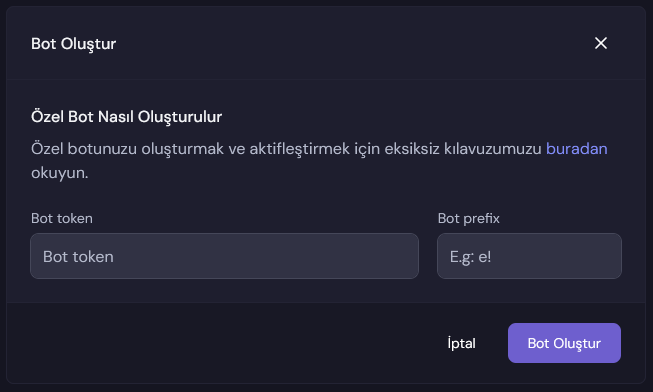
Nadat je een Aangepaste bot hebt gekocht, zie je een scherm zoals hieronder.
-
Open vanaf dit scherm het Discord Developer Portal om het token van je bot te maken.
-
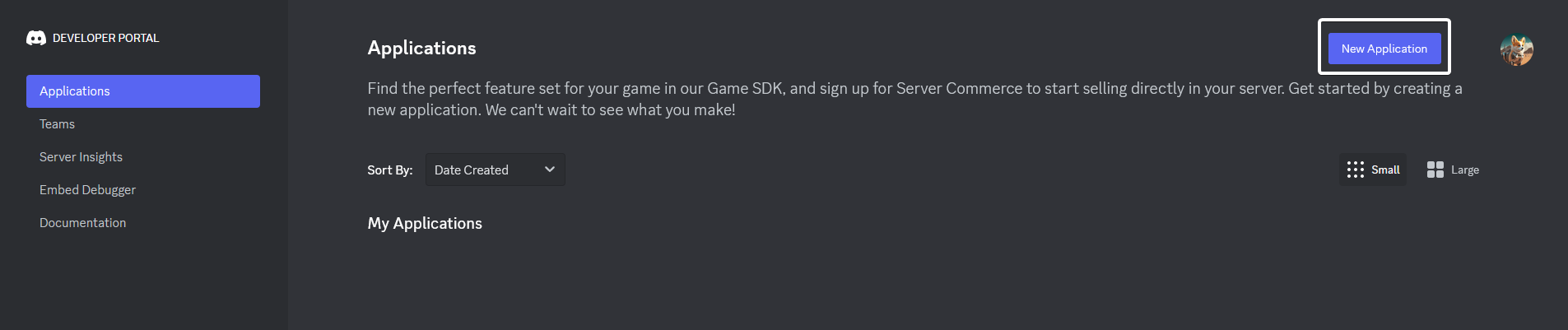
Heb je nog niet eerder een bot gemaakt, klik dan in het Discord Developer Portal op “New Application”.
-
Kies in het geopende scherm een naam voor je bot, accepteer de voorwaarden van Discord en klik op “Create”.
-
Daarna verschijnt eerst de categorie “General Information”. Hier kun je de profielfoto en beschrijving van je bot instellen.
-
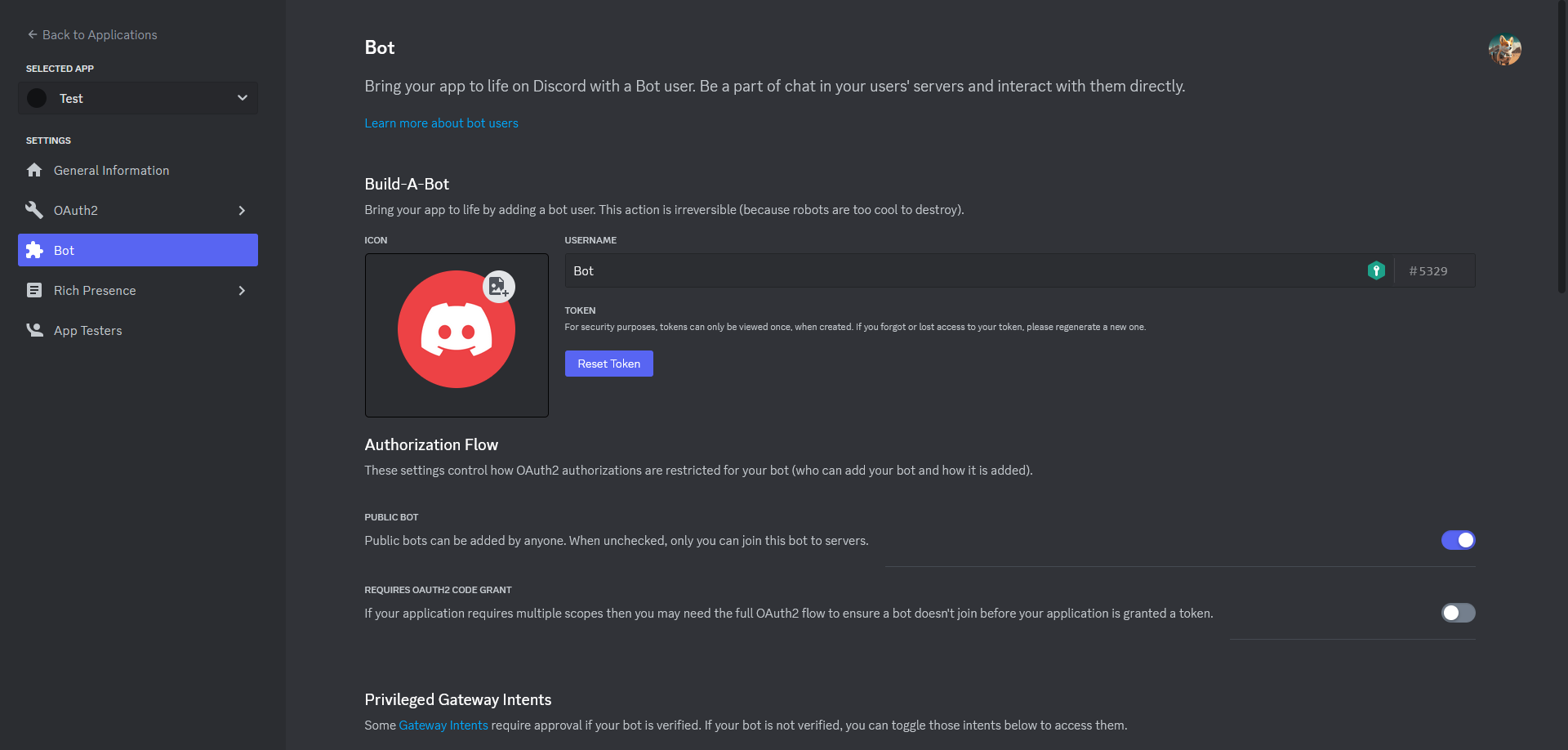
Open na het opslaan de categorie “Bot”. Op een computer staat deze in de zijbalk; op een mobiel apparaat open je eerst het menu linksboven.
De bot starten
Nu voeren we de resterende stappen uit om de bot te starten. Alle volgende instellingen staan op dezelfde pagina.
- Wanneer je de categorie “Bot” opent, ziet het scherm er als volgt uit.
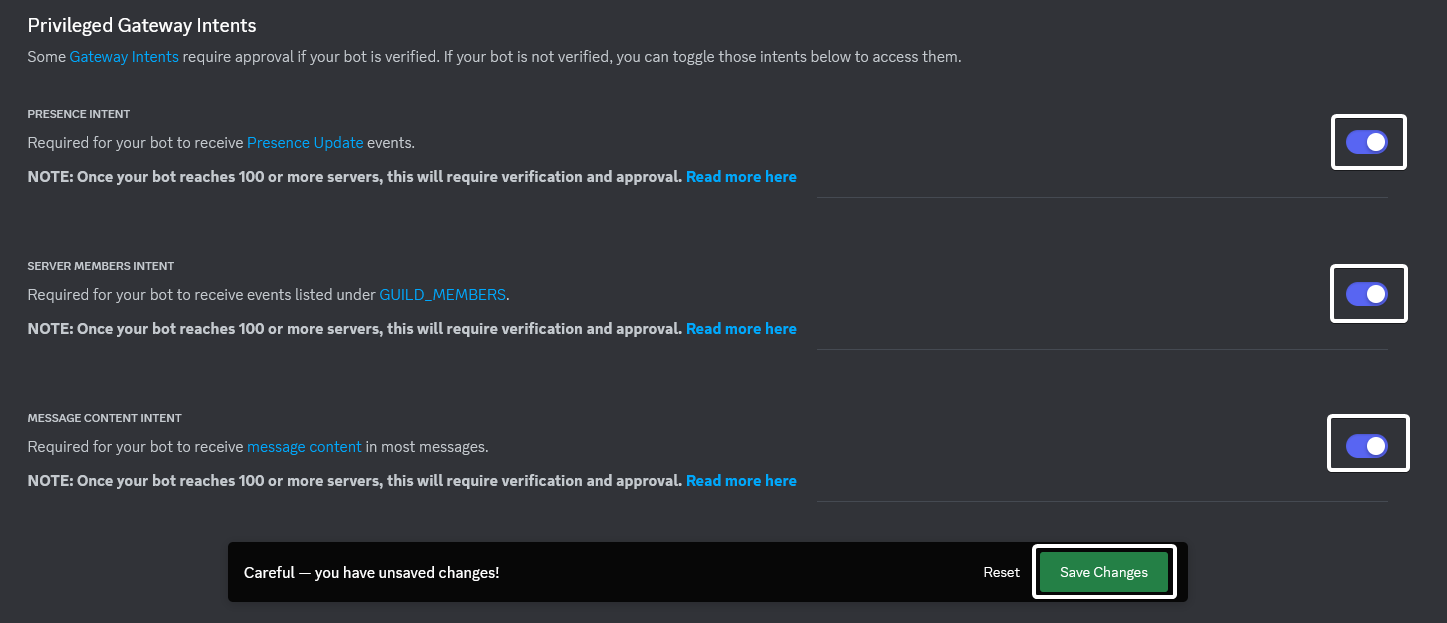
- Scrol naar “Privileged Gateway Intents”. Activeer “Presence Intent”, “Server Members Intent” en “Message Content Intent” en sla de wijzigingen op.
-
Klik vervolgens bovenaan de pagina op “Reset Token”. Bevestig de actie en kopieer het token dat verschijnt.
-
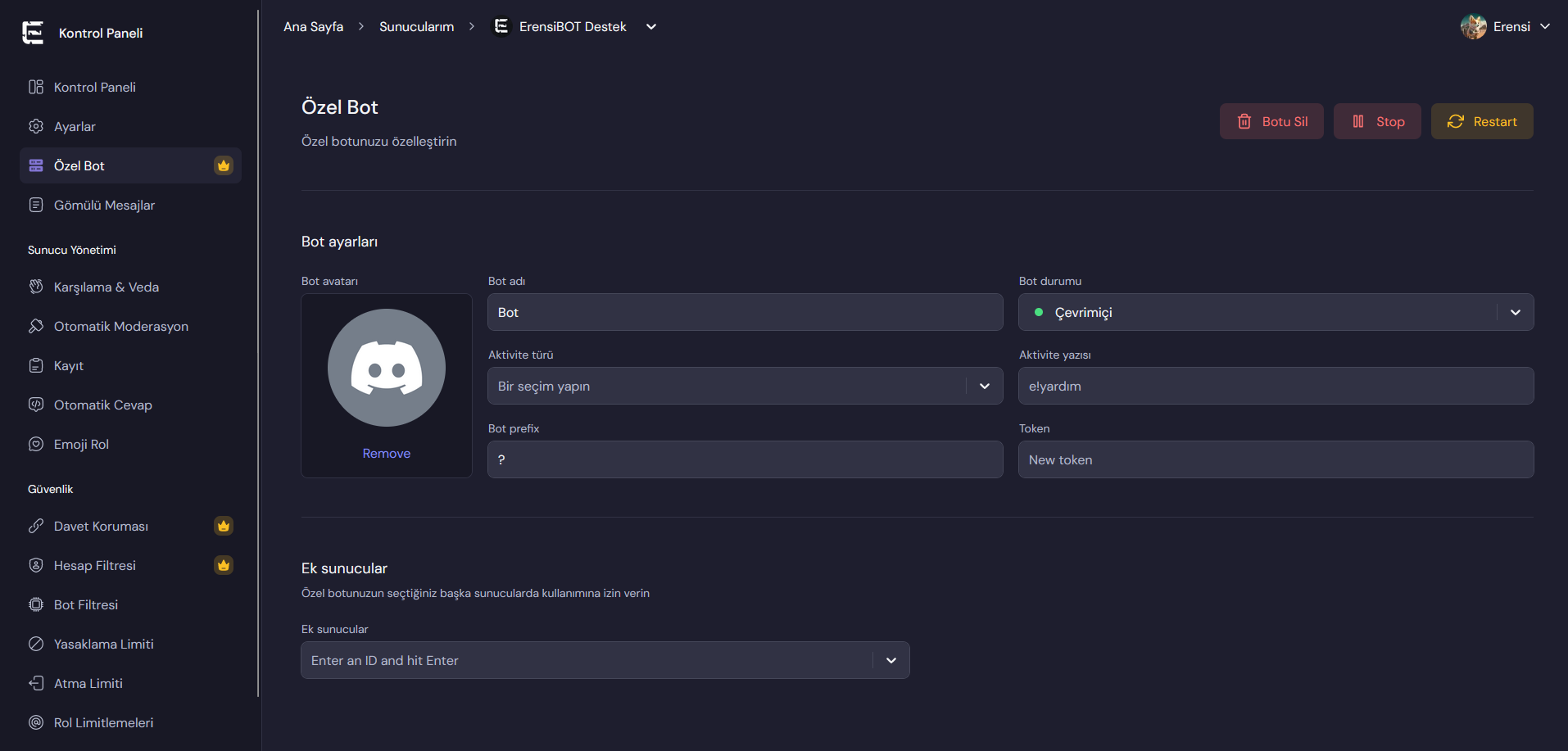
Ga terug naar de eerste stap in het ErensiBOT-dashboard, plak het token van de bot en stel het voorvoegsel¹ in.
Nadat de bot is gemaakt, verschijnt het beheerpaneel voor je Aangepaste bot. Hier kun je de naam, profielfoto, het voorvoegsel en de status instellen, en extra servers toestaan waarop de bot mag worden toegevoegd.
De bot uitnodigen
Er is nog één stap nodig om de bot op je server uit te nodigen. Open hiervoor opnieuw het Discord Developer Portal.
- Kies “OAuth2” en daarna “URL Generator”. Selecteer op de geopende pagina onder “Scopes” de opties “bot” en “application.commands”.
- Activeer vervolgens onder “Bot Permissions” de machtiging “Administrator”.
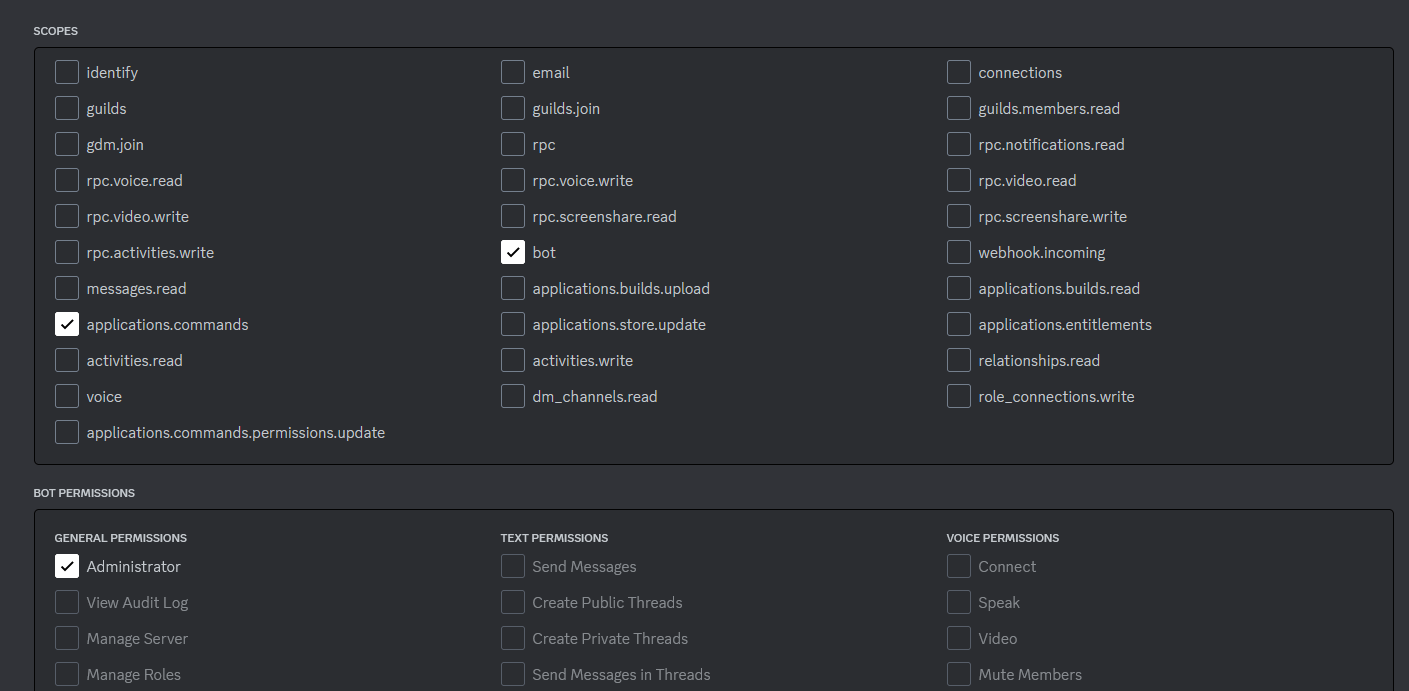
- Kopieer de uitnodigingslink die onderaan bij “Generated URL” verschijnt. Met deze link kun je de bot uitnodigen op de servers die je hebt toegestaan.
Mogelijke fouten
Volg deze stappen wanneer je bot na de configuratie offline wordt weergegeven of een server meteen weer verlaat.
Als de bot offline is, heb je het token verkeerd ingevoerd of de drie opties onder “Privileged Gateway Intents” niet geactiveerd. Je beheert beide instellingen door je bot in het Discord Developer Portal te selecteren en de categorie “Bot” te openen. Vergeet niet om het token ook in ons dashboard bij te werken wanneer je het opnieuw instelt.
- Nadat je het nieuwe token hebt ingevoerd en de Intents hebt gecontroleerd, kun je de bot via ons dashboard opnieuw starten en activeren. Blijft de bot offline, neem dan contact met ons op via onze Supportserver.
Als de bot de server na het toevoegen weer verlaat, staat die server niet in de lijst met toegestane servers in het dashboard.
- De server waarop je de Aangepaste bot activeert, wordt automatisch toegestaan. Andere servers kun je via het beheerpaneel aan de lijst met extra servers toevoegen en opslaan.
🎉 Gefeliciteerd! Je aangepaste bot is klaar
Je kunt je Aangepaste bot nu via ons dashboard beheren en alle beschikbare functies gebruiken.
Aanvullende informatie
-
Nadat je de Aangepaste bot op je server hebt uitgenodigd, reageert ErensiBOT daar niet meer. Zo wordt verwarring voorkomen.
-
Verplaats de eigen rol van je Aangepaste bot via Serverinstellingen > Rollen zo hoog mogelijk in de rollenlijst. Hiermee voorkom je problemen met de beveiligingssystemen.
-
ErensiBOT moet nog steeds op je server staan en hoog in de rollenlijst blijven. Je kunt wel de machtigingen van de bot verwijderen en de bot op je server onzichtbaar maken.
-
Wil je ons reactierollensysteem met knoppen via je Aangepaste bot gebruiken, verwijder deze reactierollen dan eerst in het dashboard en maak ze daarna opnieuw aan.
¹ Een voorvoegsel staat vóór een botcommando. ErensiBOT gebruikt standaard bijvoorbeeld e!, waardoor je een commando schrijft als e!help.