
Configuración del bot personalizado
En este article, tú will find cómo a setup y usar nuestro Bot personalizado package paso por paso. Puedes setup tu bot personalizado desde both tu mobile device y tu computer por following el mismo steps aquí.
Ajustes
Una vez tienes comprado tu Bot personalizado, tú will see a screen like el one por debajo.
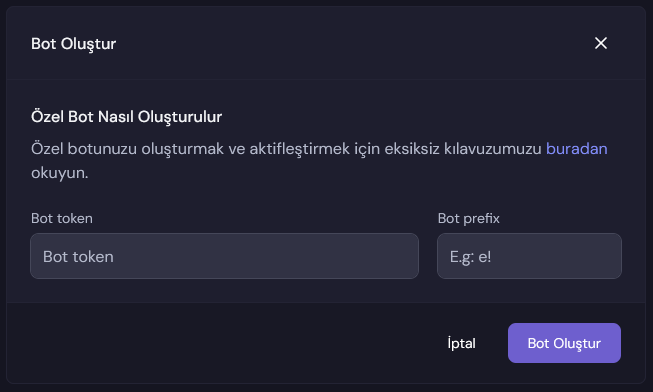
-
Desde este screen, nosotros will visitar el Discord Developer Portal página a crear tu del bot token.
-
Si tienes no creado a bot antes, nosotros crear a nuevo bot through el Discord Developer Portal por clicking en el "Nuevo Application" button.
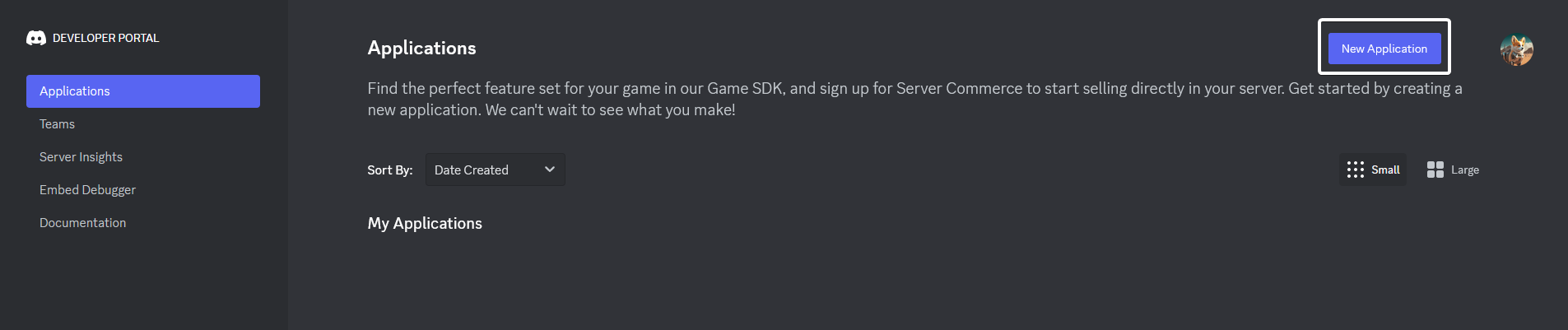
-
Después determining el nombre de tu bot desde el screen that opens y accepting el términos de Discord, click en el "Crear" button.
-
Después completing el process, el first screen that appears will ser el "General Información" categoría, donde Puedes añadir tu del bot Perfil Photo, Sobre section.
-
Después making el necessary ajustes, click en el "Bot" categoría desde el tab that appears as el "Bot" categoría en tu computer, y desde el tab that opens cuando tú click el button en el superior left en tu mobile device.
Running el Bot
Después estos steps, nosotros will completado el restante steps a run el bot. Nosotros continuar todos nuestro operations desde el mismo página.
- Cuando nosotros click en el bot categoría, el screen that opens will look as follows.
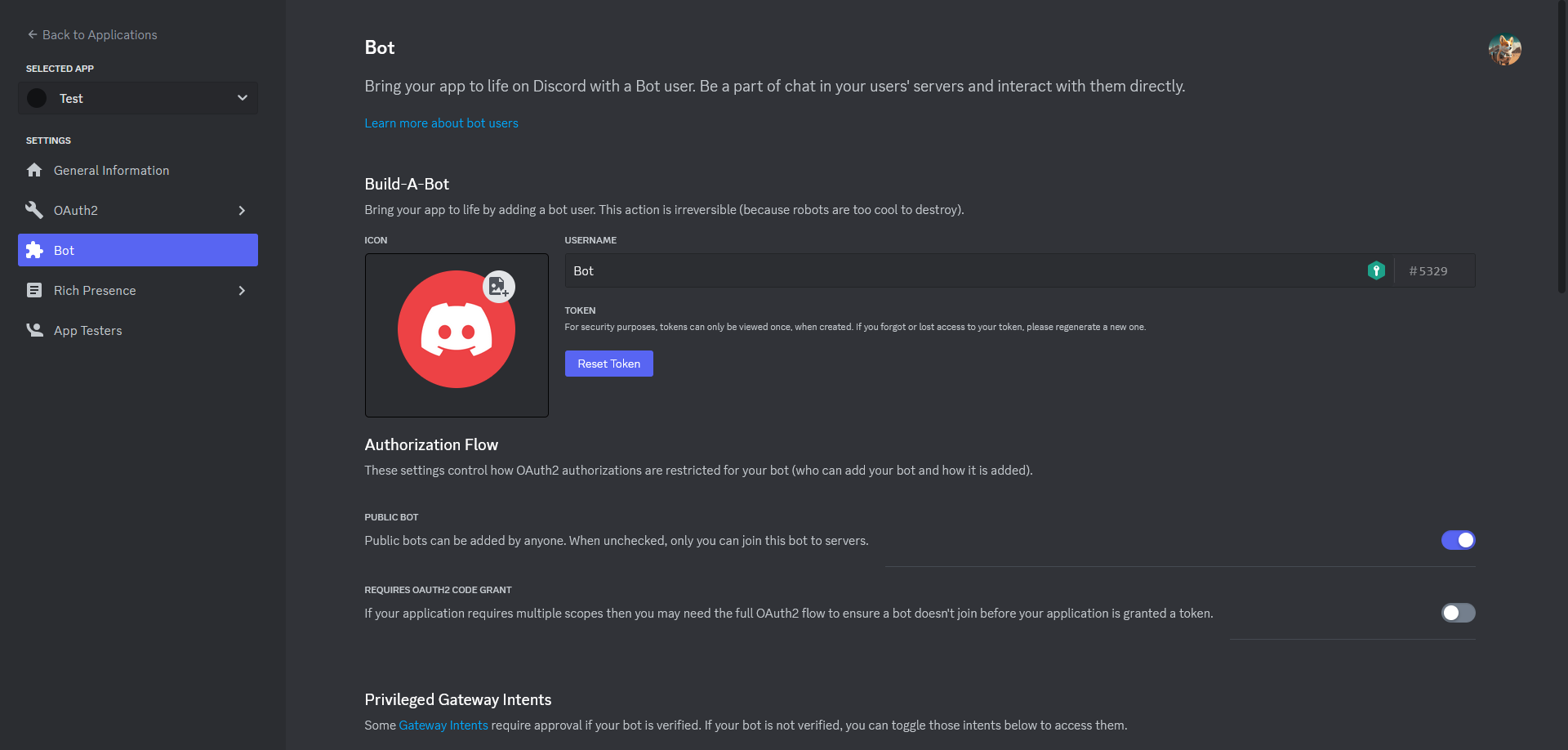
- El first thing nosotros will hacer desde aquí es a scroll down el página y activate y guardar el "Presence Intent", "Servidor Miembros Intent", "Mensaje Content Intent" botones under el "Privileged Gateway Intents" heading.
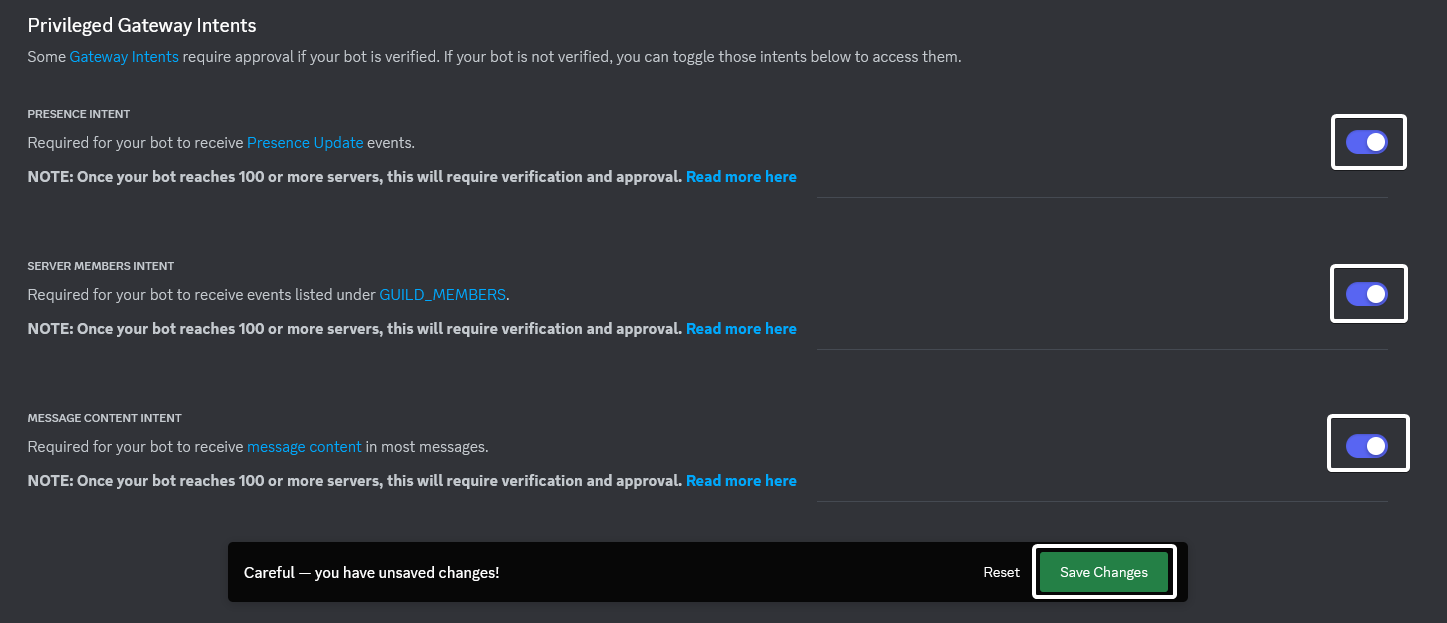
-
Después activating el ajustes, nosotros click el "Restablecer Token" button at el superior de el página. Then nosotros copy el Token that appears después confirming.
-
Después copying el token, nosotros ir volver al first paso desde nuestro administration panel, paste el del bot token aquí y establecer el Prefijo.
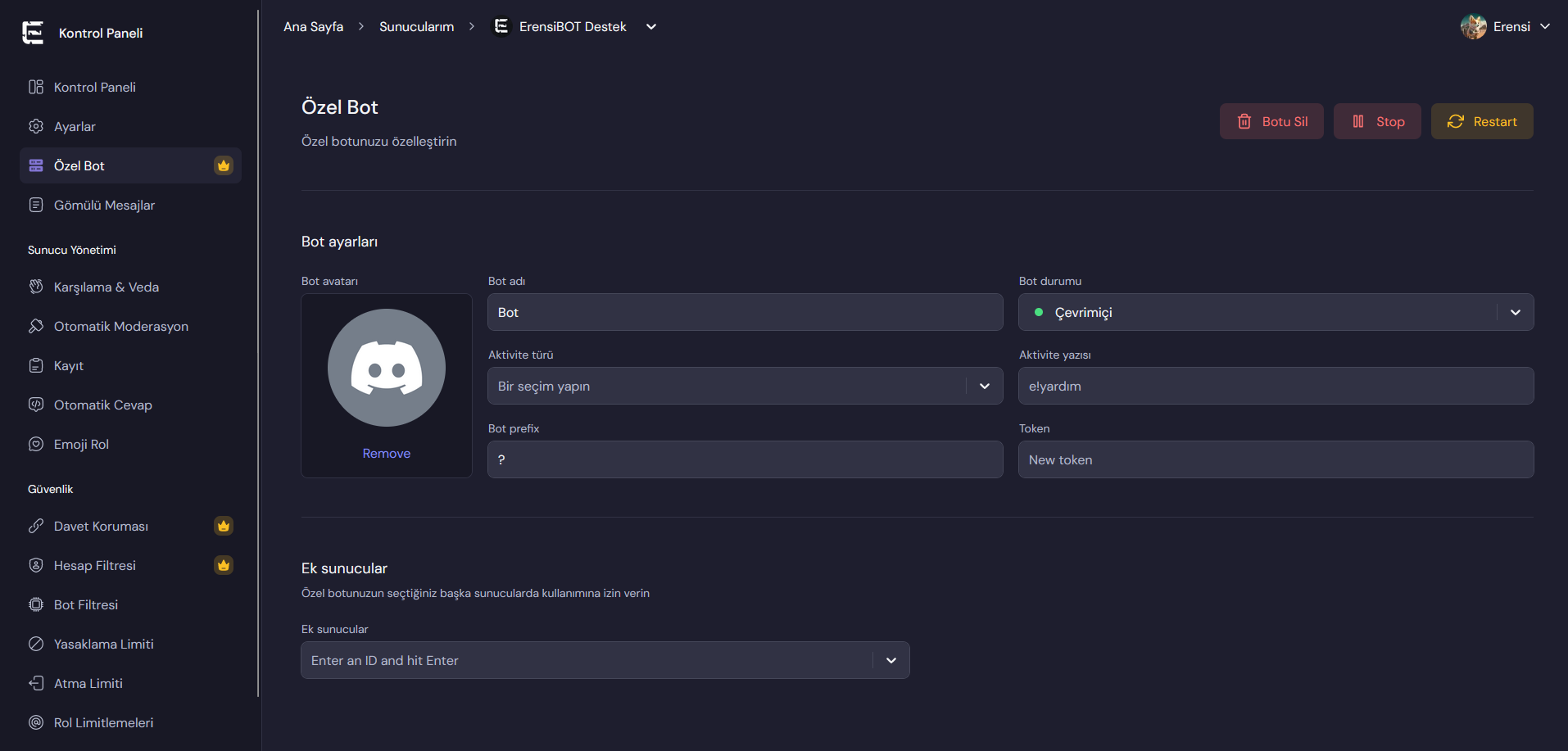
Then, después creating el bot, nuestro Bot personalizado gestión panel will appear en front de tú. Aquí Puedes establecer tu del bot nombre, perfil photo, prefijo, estado, y algún adicionales servidores tú permitir a ser añadido.
Inviting el Bot
Hay es one last paso left a invitar el bot a tu servidor y iniciar usando ello, para este nosotros log en al Discord Developer Portal de nuevo.
- Then click en el "OAuth2" categoría y seleccionar "URL Generator". En el página that opens, click en el "bot" y "application.comandos" botones under el "Scopes" heading.
- Nosotros activate el "Administrador" button under el "Bot Permisos" heading right después ello.
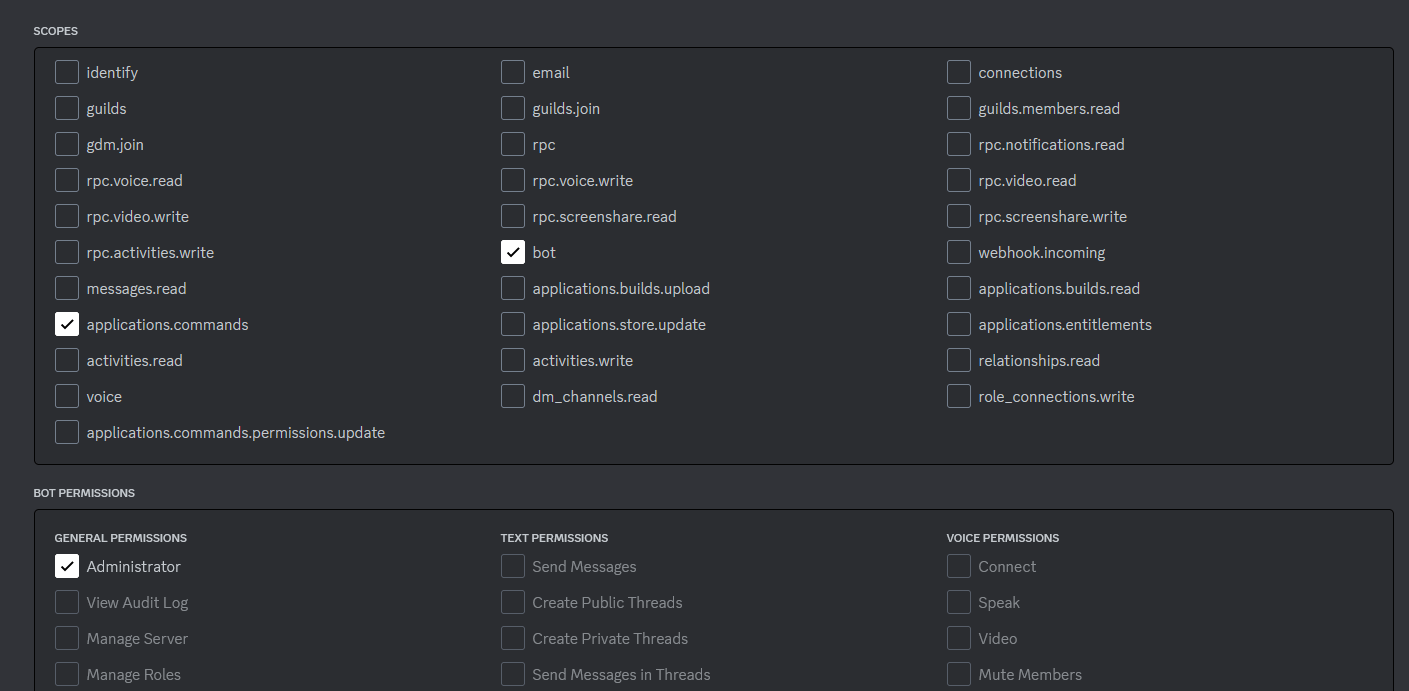
- Después making estos ajustes, copy el invitation enlace that appears at el bottom de el página under el "Generado URL" heading. Desde este enlace Puedes invitar tu bot al servidors tú permitir.
Possible Errors
Follow estos steps si tu bot appears a ser desconectado o exiting el servidor después tienes made todos ajustes y añadido tu bot.
Si el bot appears desconectado, tú either introducido el Token incorrectly o tú did no activate el 3 Intents under el "Privileged Gateway Intents" heading. Puedes gestionar both de estos ajustes por selecting tu bot desde el Discord Developer Portal y selecting el "Bot" categoría. Cuando tú restablecer tu token, don't forget a actualizar ello en nuestro panel.
- Después resetting tu token, placing a nuevo one y checking Intents, Puedes reiniciar y activate tu bot desde nuestro panel. Si tu bot es still desconectado después estos steps, por favor Contáctanos at nuestro Servidor de soporte.
Si ello leaves el servidor cuando tú añadir el bot, ello means that tienes no añadido el servidor tú añadido al lista de allowed servidores desde nuestro administrador panel.
- El servidor donde tú activated tu bot personalizado will ser automáticamente añadido al allowed lista, Puedes añadir other servidores al lista de adicionales servidores desde nuestro bot personalizado gestión panel y register them.
🎉 Felicidades! Tu bot personalizado es ready
Tú son ready a embark en a nuevo adventure con us, ahora Puedes gestionar tu bot personalizado desde nuestro administrador panel y usar el funciones a tu heart's content.
Adicionales Información
-
Después tienes invited tu bot personalizado a tu servidor, ErensiBOT will no respond en tu servidor todavía, thus avoiding algún confusion.
-
Don't forget a move tu bot personalizado's propio rol al superior de el roles en el Ajustes del servidor > Roles tab. Este will impedir algún problems con el sistemas de seguridad.
-
ErensiBOT should still ser añadido a tu servidor y should ser at el superior de el roles, but hay es no problem en removing el del bot permisos y making ello invisible en tu servidor.
-
Si tú querer a usar nuestro Rol por reacción sistema con botones con tu bot personalizado, tú debe quitar estos roles por reacción desde nuestro panel y añadir them de nuevo.