
Individuellen Bot einrichten
In diesem Artikel erfährst du Schritt für Schritt, wie du unser Custom-Bot-Paket einrichtest und verwendest. Du kannst deinen individuellen Bot auf dem Smartphone und auf dem Computer mit denselben Schritten einrichten.
Einrichtung
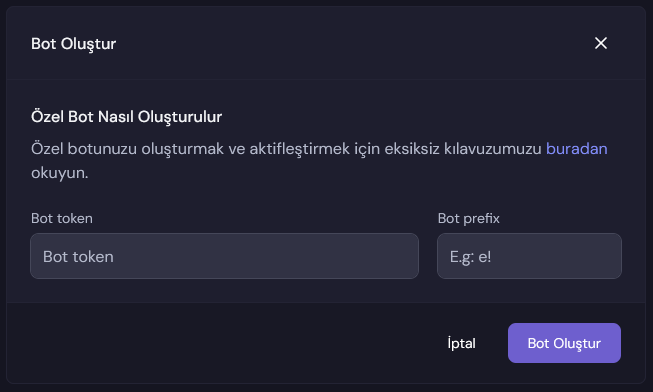
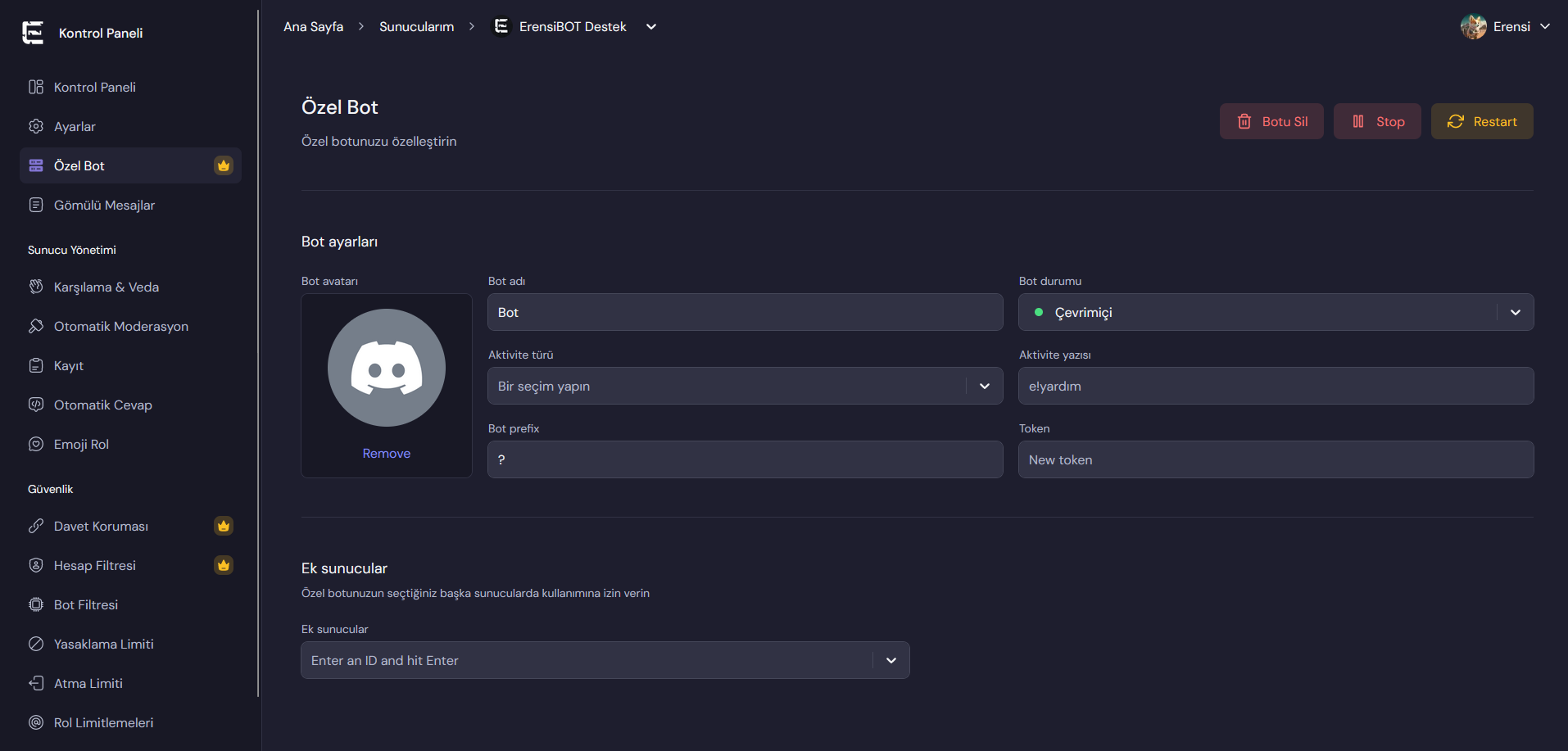
Nach dem Kauf deines Custom Bots siehst du eine Ansicht wie diese:
-
Öffne von hier aus das Discord Developer Portal, um den Token deines Bots zu erstellen.
-
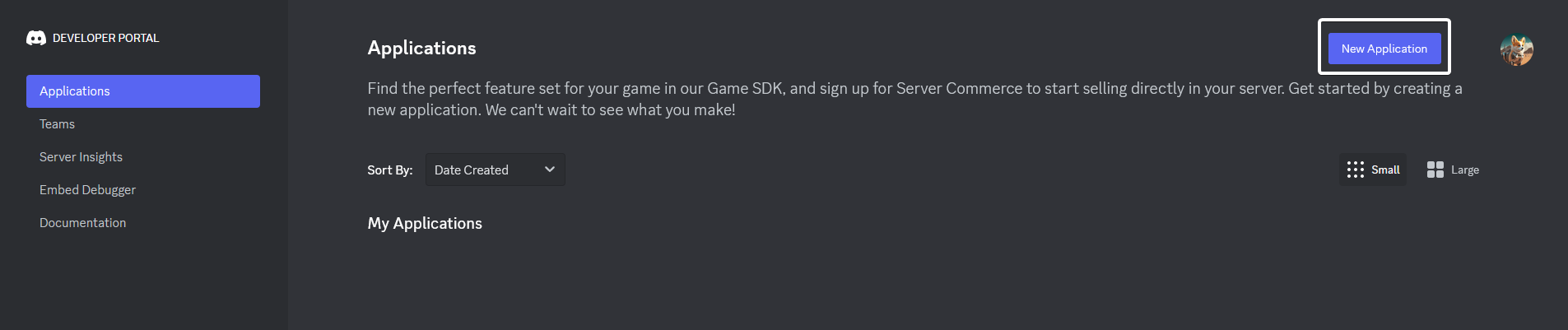
Falls du noch keinen Bot erstellt hast, klicke im Discord Developer Portal auf „New Application“.
-
Lege im geöffneten Fenster den Namen deines Bots fest, akzeptiere die Bedingungen von Discord und klicke auf „Create“.
-
Anschließend öffnet sich zunächst der Bereich „General Information“. Dort kannst du das Profilbild und den Infotext deines Bots einrichten.
-
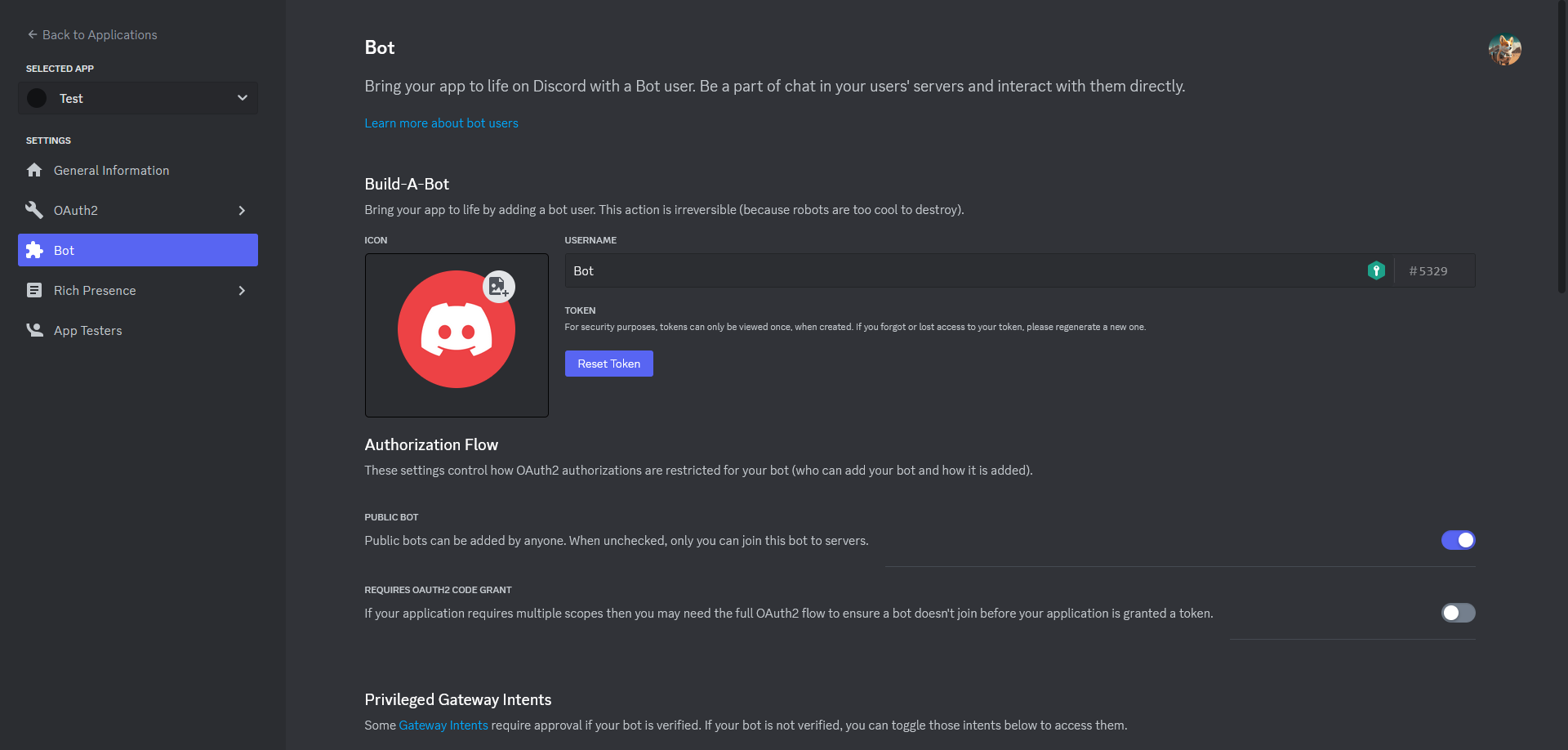
Nachdem du diese Angaben gespeichert hast, öffne den Bereich „Bot“. Auf dem Computer findest du ihn direkt in der Seitenleiste; auf dem Smartphone öffnest du zuerst das Menü oben links.
Bot starten
Nun schließen wir die verbleibenden Schritte ab, damit der Bot ausgeführt werden kann. Alle folgenden Einstellungen befinden sich auf derselben Seite.
- Wenn du den Bereich „Bot“ öffnest, sieht die Seite wie folgt aus:
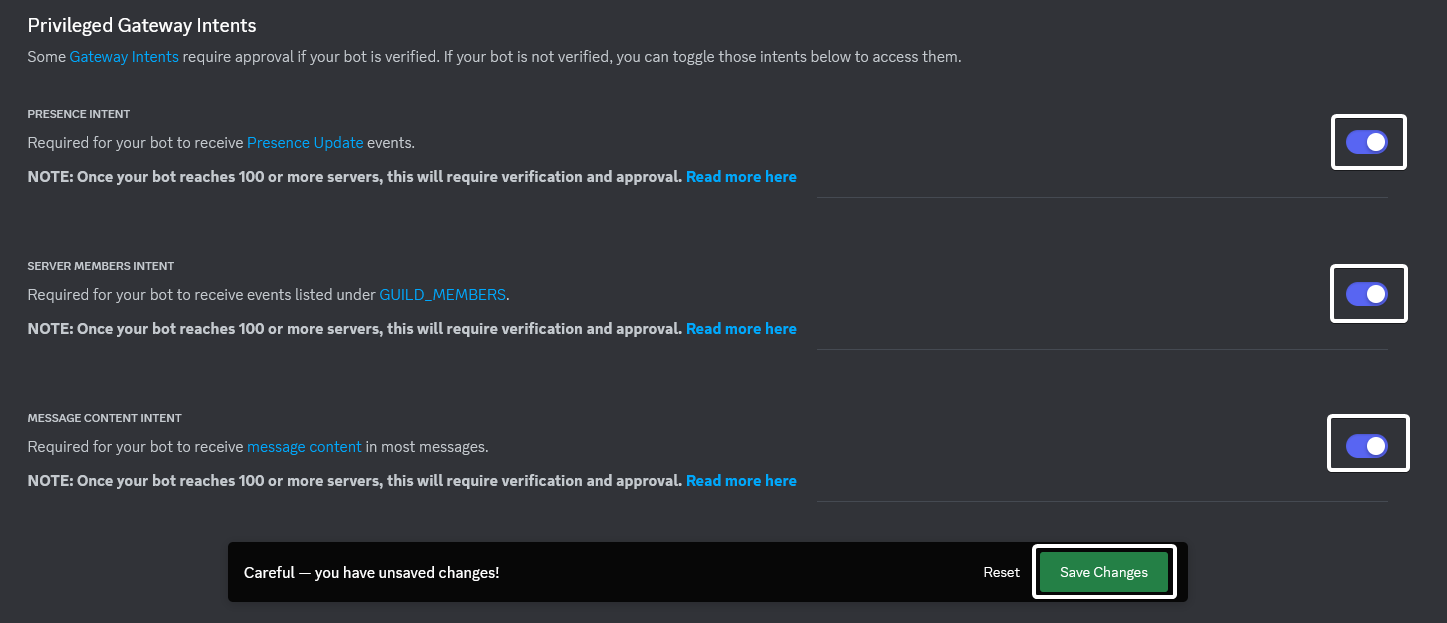
- Scrolle zum Abschnitt „Privileged Gateway Intents“. Aktiviere „Presence Intent“, „Server Members Intent“ und „Message Content Intent“ und speichere die Änderungen.
-
Klicke anschließend oben auf „Reset Token“. Bestätige den Vorgang und kopiere den angezeigten Token.
-
Kehre zum ersten Schritt im ErensiBOT-Dashboard zurück, füge den Token ein und lege den Präfix¹ fest.
Nach der Erstellung erscheint die Verwaltung deines Custom Bots. Dort kannst du Name, Profilbild, Präfix und Status ändern sowie zusätzliche Server festlegen, auf denen der Bot verwendet werden darf.
Bot einladen
Zum Schluss musst du den Bot noch auf deinen Server einladen. Öffne dafür erneut das Discord Developer Portal.
- Wähle „OAuth2“ und anschließend „URL Generator“. Aktiviere unter „Scopes“ die Optionen „bot“ und „application.commands“.
- Aktiviere danach unter „Bot Permissions“ die Berechtigung „Administrator“.
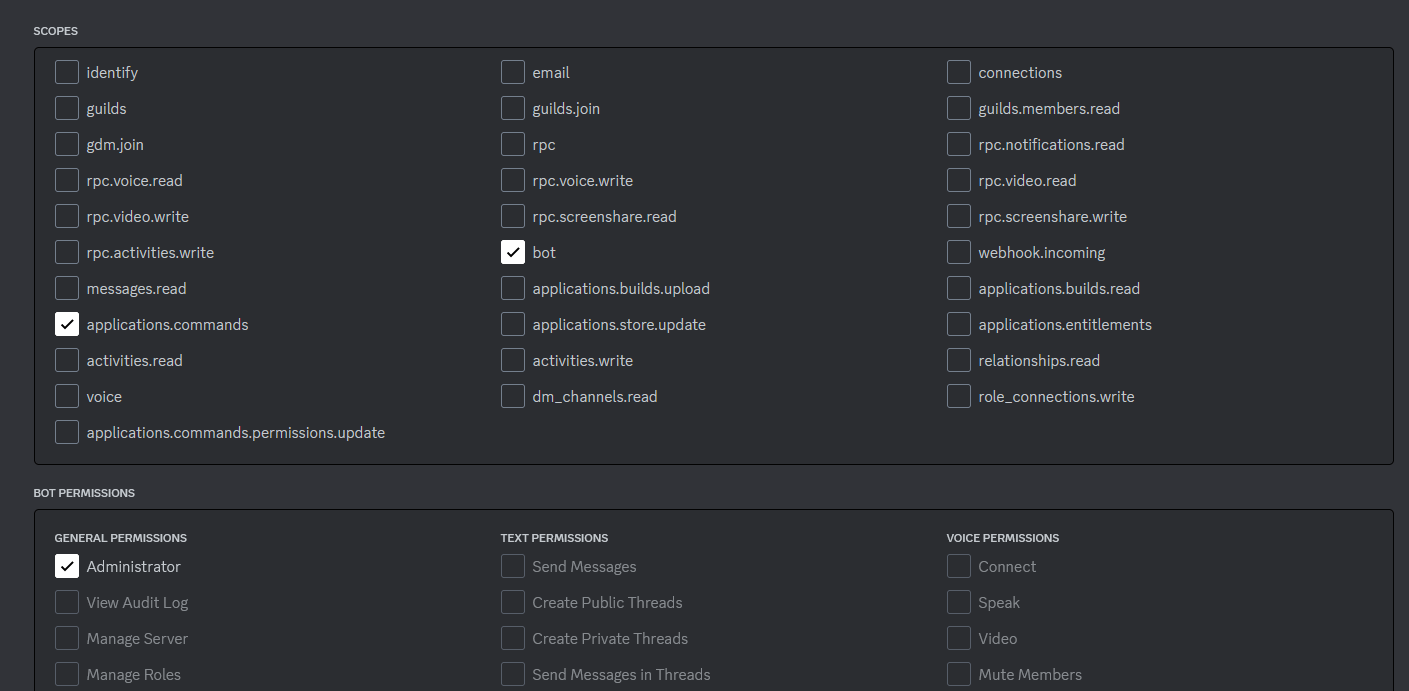
- Kopiere den Einladungslink, der unten unter „Generated URL“ erscheint. Mit diesem Link kannst du den Bot auf die von dir erlaubten Server einladen.
Mögliche Fehler
Befolge diese Schritte, wenn dein Bot nach der Einrichtung offline angezeigt wird oder einen Server direkt wieder verlässt.
Wenn der Bot offline ist, wurde entweder der Token falsch eingegeben oder die drei Optionen unter „Privileged Gateway Intents“ wurden nicht aktiviert. Beide Einstellungen findest du im Discord Developer Portal, nachdem du deinen Bot ausgewählt und den Bereich „Bot“ geöffnet hast. Wenn du den Token zurücksetzt, musst du ihn auch im ErensiBOT-Dashboard aktualisieren.
- Nachdem du den neuen Token eingetragen und die Intents geprüft hast, kannst du den Bot über unser Dashboard neu starten und aktivieren. Falls er weiterhin offline bleibt, erreichst du uns auf unserem Support-Server.
Wenn der Bot den Server nach dem Hinzufügen wieder verlässt, wurde dieser Server im Dashboard nicht zur Liste der erlaubten Server hinzugefügt.
- Der Server, auf dem du deinen Custom Bot aktivierst, wird automatisch freigegeben. Weitere Server kannst du in der Custom-Bot-Verwaltung zur Liste der zusätzlichen Server hinzufügen und speichern.
🎉 Glückwunsch! Dein individueller Bot ist bereit
Jetzt kannst du deinen Custom Bot über unser Dashboard verwalten und alle verfügbaren Funktionen nutzen.
Zusätzliche Hinweise
-
Nachdem du deinen Custom Bot eingeladen hast, antwortet ErensiBOT auf diesem Server nicht mehr. So werden Verwechslungen vermieden.
-
Verschiebe die Rolle deines Custom Bots unter Servereinstellungen > Rollen an die oberste mögliche Position. Dadurch werden Probleme mit den Sicherheitssystemen vermieden.
-
ErensiBOT muss weiterhin auf deinem Server vorhanden sein und in der Rollenhierarchie weit oben stehen. Du kannst ihm jedoch die Berechtigungen entziehen und ihn auf dem Server ausblenden.
-
Wenn du das Reaktionsrollensystem mit Buttons über deinen Custom Bot verwenden möchtest, musst du diese Reaktionsrollen im Dashboard entfernen und anschließend erneut erstellen.
¹ Ein Präfix steht vor einem Bot-Befehl. ErensiBOT verwendet standardmäßig beispielsweise e!, sodass ein Befehl wie e!help geschrieben wird.