
إعداد بوت ديسكورد مخصص
يشرح هذا الدليل كيفية إعداد باقة البوت المخصص وتشغيلها خطوة بخطوة من الهاتف أو الكمبيوتر.
إنشاء البوت
بعد شراء البوت المخصص، افتح بوابة مطوري Discord واضغط New Application. اختر اسم البوت، وافق على شروط Discord، ثم اضغط Create.
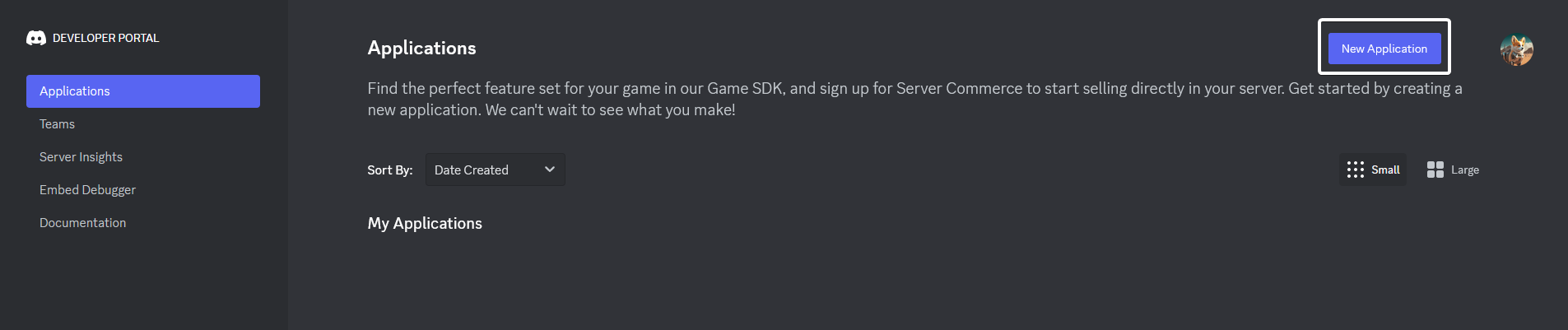
من صفحة General Information يمكنك ضبط صورة البوت ووصفه. بعد ذلك افتح قسم Bot.
تشغيل البوت
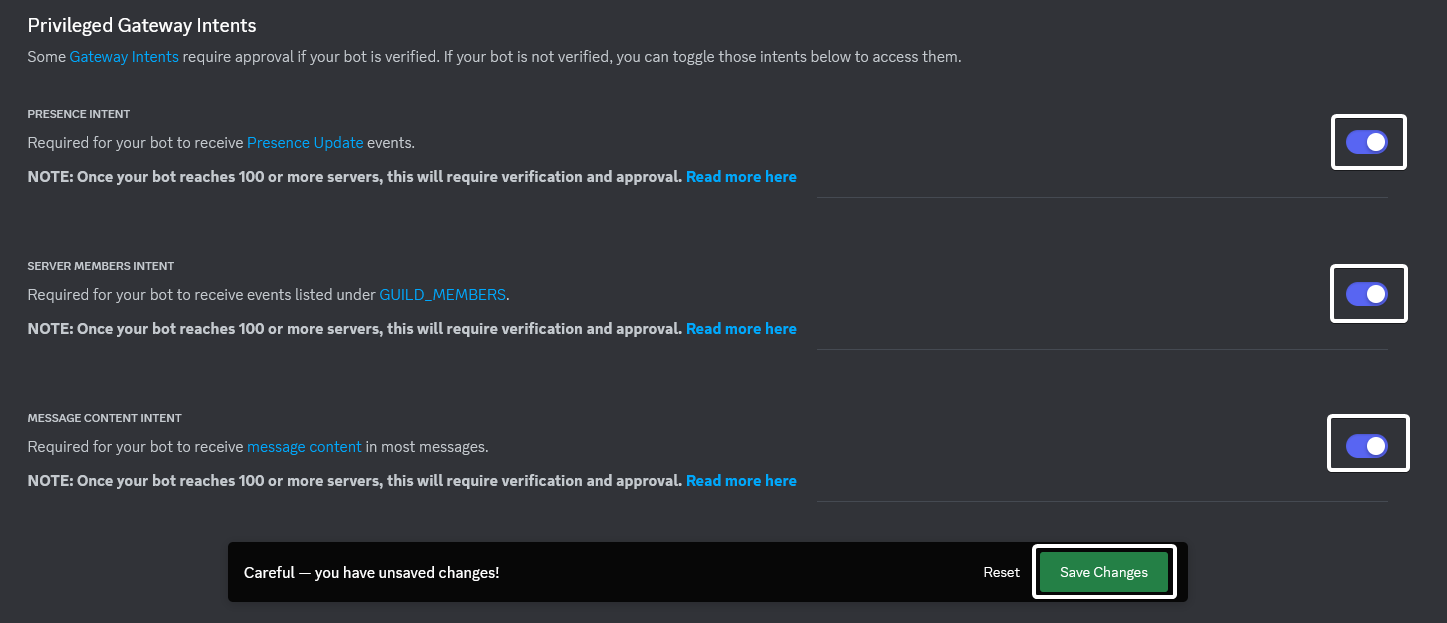
في قسم Privileged Gateway Intents فعّل الخيارات التالية ثم احفظها:
- Presence Intent
- Server Members Intent
- Message Content Intent
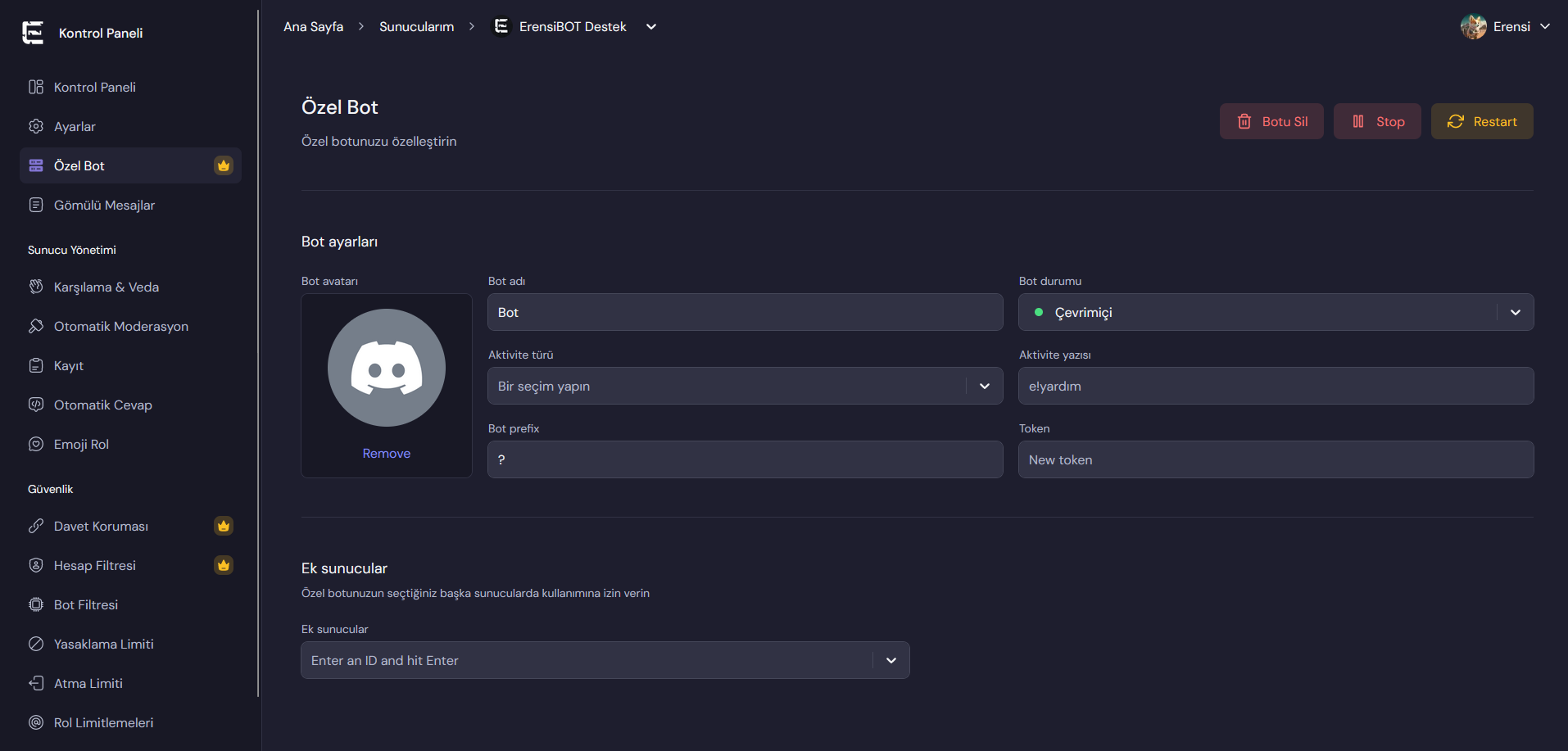
اضغط Reset Token وانسخ التوكن الجديد، ثم ارجع إلى لوحة تحكم ErensiBOT والصقه في حقل التوكن وحدد Prefix البوت.
لا تشارك توكن البوت مع أي شخص. إذا تسرب، أعد تعيينه فورًا وحدّثه في لوحة التحكم.
بعد الإنشاء، يمكنك ضبط اسم البوت وصورته وPrefix وحالته والسيرفرات الإضافية المسموح له بالانضمام إليها.
دعوة البوت إلى سيرفر ديسكورد
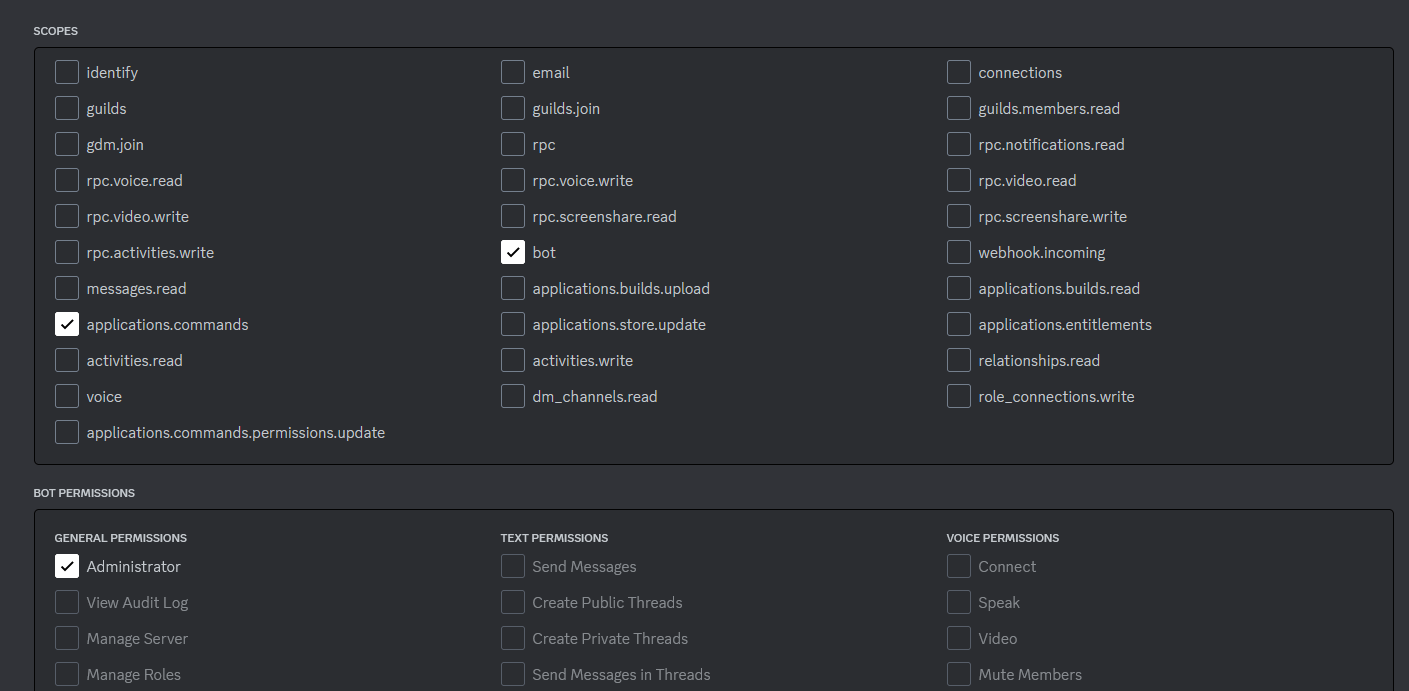
افتح OAuth2 > URL Generator في بوابة المطورين، ثم اختر bot وapplication.commands من Scopes. فعّل صلاحية Administrator من Bot Permissions، وانسخ رابط الدعوة الذي يظهر أسفل الصفحة.
حل المشكلات الشائعة
إذا ظهر البوت Offline، فتحقق من صحة التوكن ومن تفعيل خيارات Intents الثلاثة. عند إعادة تعيين التوكن، يجب تحديثه في لوحة ErensiBOT ثم إعادة تشغيل البوت.
إذا غادر البوت السيرفر بعد إضافته، فأضف معرف السيرفر إلى قائمة السيرفرات المسموح بها في لوحة البوت المخصص. يُضاف السيرفر الذي فُعّلت عليه الباقة تلقائيًا.
إذا استمرت المشكلة، تواصل معنا عبر سيرفر الدعم.
اكتمل الإعداد
انقل رتبة البوت المخصص إلى أعلى الرتب التي سيديرها من Server Settings > Roles لتعمل أنظمة الإشراف والحماية بصورة صحيحة. يجب أن يبقى ErensiBOT أيضًا داخل السيرفر، ويمكن إزالة صلاحياته وجعله غير ظاهر عند استخدام البوت المخصص.
إذا أردت استخدام الرتب التفاعلية بالأزرار عبر البوت المخصص، احذف إعدادات Reaction Role الحالية من اللوحة وأعد إنشاءها.